
Czy zerwanie sieci co kilka minut oznacza awarię u operatora, czy tylko słabe Wi‑Fi w jednym pokoju? To pierwsze pytanie, od którego zależy kolejność działań. Jeśli internet przerywa regularnie, nie zaczynaj od wymiany routera ani od zgłoszenia usterki. Najpierw ustal, czy znika sama sieć bezprzewodowa, czy pada całe łącze — na kablu, na wszystkich urządzeniach i niezależnie od pokoju.
Internet przerywa co kilka minut — od czego zacząć diagnozę
Zerwane Wi‑Fi nie jest tym samym co utrata internetu od dostawcy. Laptop może pokazać brak sieci, a telefon w tym samym czasie dalej otwierać strony. Albo odwrotnie: ikona Wi‑Fi świeci, a komunikator, poczta i przeglądarka milkną jednocześnie. W pierwszym przypadku szukasz problemu lokalnego: zasięgu, kanału, karty sieciowej, zasilania routera. W drugim — linii, modemu, instalacji w budynku albo awarii po stronie operatora.
Zakres objawu zawęża przyczynę szybciej niż kolejny restart. Jeśli zrywa tylko jeden laptop, a telefon i telewizor działają, nie ma sensu od razu dzwonić na infolinię. Jeśli przerwy pojawiają się wyłącznie w sypialni, a przy routerze film idzie płynnie, łącze dostawcy zwykle jest w porządku. Gdy rozłącza się wszystko naraz — komputer na kablu, telefon i konsola — lokalna sieć bezprzewodowa schodzi na dalszy plan.
Najczytelniejszy test, jeśli masz wolny port LAN, to kabel Ethernet. Podłącz komputer bezpośrednio do routera albo, przy osobnym modemie, do urządzenia, które dostaje sygnał od operatora. Stabilny kabel przy kapryśnym Wi‑Fi wskazuje na sieć bezprzewodową, nie na samą usługę. Jeśli kabel też „mruga” co kilka minut, problem leży głębiej: w routerze, zasilaniu, okablowaniu albo poza mieszkaniem.
W trakcie przerwy popatrz na kontrolki. Dioda Wi‑Fi może świecić normalnie, a WAN, Internet, DSL albo LOS zmienia kolor, gaśnie albo miga w innym rytmie niż zwykle. Równocześnie sprawdź, czy padają wszystkie usługi: strona, która nie wymaga logowania, komunikator i odtwarzacz wideo. Gdy wszystko staje w tej samej sekundzie, to nie jest „wolny serwis”, tylko utrata łączności albo bardzo wysokie opóźnienie. Regularny rytm przerw — co dwie, pięć, dziesięć minut — częściej wiąże się z zakłóceniami radiowymi, przegrzewaniem, niestabilnym zasilaniem, przeciążeniem wysyłania albo błędną renegocjacją łącza niż z jednorazową awarią strony.
Zapisz trzy fakty, zanim cokolwiek zmienisz: godzina przerwy, które urządzenia odpadły i czy w tym momencie ktoś pobierał duży plik, prowadził wideorozmowę albo stał przy kuchence mikrofalowej. Taki zapis oszczędza późniejsze zgadywanie i jest konkretnym materiałem dla pomocy technicznej, jeśli sprawa dojdzie do operatora.
Przeciążony, źle ustawiony albo przegrzewający się router
Router, który „traci internet”, nie zawsze traci sygnał od dostawcy. Przy długiej pracy, dużej liczbie klientów, intensywnym pobieraniu i po nieudanej aktualizacji oprogramowania potrafi zawiesić tylko część funkcji: rozgłaszanie sieci, tablicę NAT albo połączenie WAN. Objaw jest podobny — strony nie wchodzą, rozmowa się urywa — ale przyczyna siedzi w urządzeniu na półce, nie w centrali.
Restart pomaga tylko chwilowo — co to może oznaczać
Jeśli po restarcie jest spokój przez kilkanaście minut, a potem znowu zrywa, restart leczy skutek, nie źródło. Typowy scenariusz: sprzęt się nagrzewa, bufor się zapełnia albo proces odpowiedzialny za Wi‑Fi pada i podnosi się sam. Samo wciśnięcie przycisku zasilania bywa za krótkie. Kondensatory trzymają resztkę napięcia, a urządzenie wstaje w tym samym błędnym stanie.

Prawidłowa kolejność wygląda tak: odłącz zasilanie routera i, jeśli jest osobno, modemu. Odczekaj około minuty. Włącz najpierw modem i poczekaj, aż kontrolki linii się ustabilizują. Dopiero potem podaj zasilanie routerowi. Nie rób tego w kółko co godzinę. Jeden czysty restart to test. Jeśli przerwy wracają w podobnym czasie, szukaj ciepła, zasilacza, firmware’u albo obciążenia.
Po aktualizacji systemu operatora albo własnej aktualizacji routera część starszych modeli traci stabilność przy wielu równoległych połączeniach. Wtedy pomaga przywrócenie konfiguracji fabrycznej, ale dopiero po zapisaniu haseł Wi‑Fi, rezerwacji adresów i przekierowań portów. Bez kopii ustawień łatwo wymienić jedną usterkę na drugą: internet wróci, a drukarka, kamera albo konsola przestaną być widoczne w sieci.
Ustawienie urządzenia ma znaczenie
Zamknięta szafka RTV, miejsce nad dekoderem, parapet w pełnym słońcu i sąsiedztwo grzejnika to częste powody, dla których router traci stabilność po kilkudziesięciu minutach pracy. Obudowa nagrzewa się, wentylacja jest szczeliną z tyłu, a układ radiowy zaczyna obniżać moc albo resetować radio. Sprzęt powinien stać tak, żeby powietrze mogło opływać obudowę z kilku stron, z dala od innych zasilaczy piętrzących ciepło.
Sprawdź też to, co wygląda banalnie, a psuje łącze w rytmie „co chwilę”. Luźna wtyczka zasilacza, przetarty kabel Ethernet między modemem a routerem, zagięty patchcord światłowodowy albo zasilacz od innego urządzenia wpięty „na chwilę” potrafią dawać przerwy bez żadnego komunikatu o awarii. Jeśli dioda zasilania przygasa w momencie rozłączenia, wymień zasilacz na model o parametrach z tabliczki znamionowej, nie na pierwszy lepszy z szuflady.
Aktualizacja firmware’u ma sens, gdy producent poprawił znaną niestabilność WAN albo Wi‑Fi. Nie aktualizuj w trakcie rozmowy służbowej i nie przerywaj procesu. Po wgraniu wersji obserwuj sieć przez jeden wieczór: te same godziny, te same urządzenia, ten sam rodzaj ruchu. Jeśli nowsza wersja pogorszyła sytuację, a panel pozwala wrócić do poprzedniej, zrób to i zanotuj numer wersji przed kontaktem z serwisem.
Zakłócenia Wi‑Fi i zbyt słaby sygnał w mieszkaniu
Niestabilne Wi‑Fi często udaje awarię internetu. Strona „wisi”, wideorozmowa zamiera, a po kilku sekundach wszystko wraca. Pakiety nie giną u operatora — giną w powietrzu między routerem a telefonem. Im więcej sieci sąsiadów, ścian i urządzeń radiowych, tym łatwiej o takie mikroprzerwy.
Pasmo 2,4 GHz a 5 GHz — które wybrać
Pasmo 2,4 GHz zwykle dochodzi dalej i lepiej radzi sobie z jedną grubą ścianą, ale jest zatłoczone: sąsiednie routery, Bluetooth, część kamer, nianie elektroniczne i kuchenka mikrofalowa pracują w zbliżonym zakresie. Pasmo 5 GHz daje wyższą prędkość i mniej kolizji, lecz słabiej przechodzi przez stropy i zbrojony beton. Na krótkim dystansie, w tym samym pokoju co router, 5 GHz jest zwykle stabilniejsze. W odległym pokoju może być odwrotnie: słaby sygnał 5 GHz będzie zrywał częściej niż wolniejsze, ale mocniejsze 2,4 GHz.
Warto przeczytać również powiązany artykuł: Co zrobić, gdy internet światłowodowy nagle zwolnił?.
| Sytuacja | Lepiej sprawdzić najpierw | Czego się spodziewać |
|---|---|---|
| Laptop stoi obok routera, a łącze i tak miga | 5 GHz albo kabel | Jeśli kabel jest stabilny, winne jest radio, nie linia |
| Telefon gubi sieć za dwiema ścianami | 2,4 GHz albo punkt bliżej pokoju | 5 GHz może mieć wysoką prędkość tylko przez chwilę |
| Przerwy w porze kolacji, przy mikrofalówce | Urządzenia na 5 GHz | 2,4 GHz bywa wtedy chwilowo nieużywalne |
| Duże mieszkanie, kilka pięter | Mesh albo kabel do punktu dostępowego | Sam mocniejszy router rzadko pokryje cały dom |
Jeśli router rozgłasza jedną nazwę dla obu pasm, telefon sam przeskakuje między nimi. Przy słabym progu przełączenia urządzenie „wisi” na dalekim 5 GHz i co kilka minut traci pakiety. Rozdzielenie nazw, na przykład z dopiskiem pasma, pozwala przypisać laptop do pracy na 5 GHz, a telefon w sypialni do 2,4 GHz. To nie jest ozdoba konfiguracji, tylko sposób na powtarzalny test.
Kanał Wi‑Fi, szerokość pasma i położenie routera
Automatyczny wybór kanału działa dobrze, dopóki sąsiedzi nie włączą własnych sieci o tej samej porze. Wtedy router zostaje na zatłoczonym kanale albo przeskakuje w trakcie użytkowania. Skutek: chwilowe przerwy i skoki opóźnienia, szczególnie na 2,4 GHz. W panelu administracyjnym da się wymusić kanał. Na 2,4 GHz praktycznie testuje się 1, 6 i 11, bo mniej nachodzą na siebie. Na 5 GHz wybór jest szerszy; jeśli po ręcznej zmianie jest gorzej, wróć do automatu.
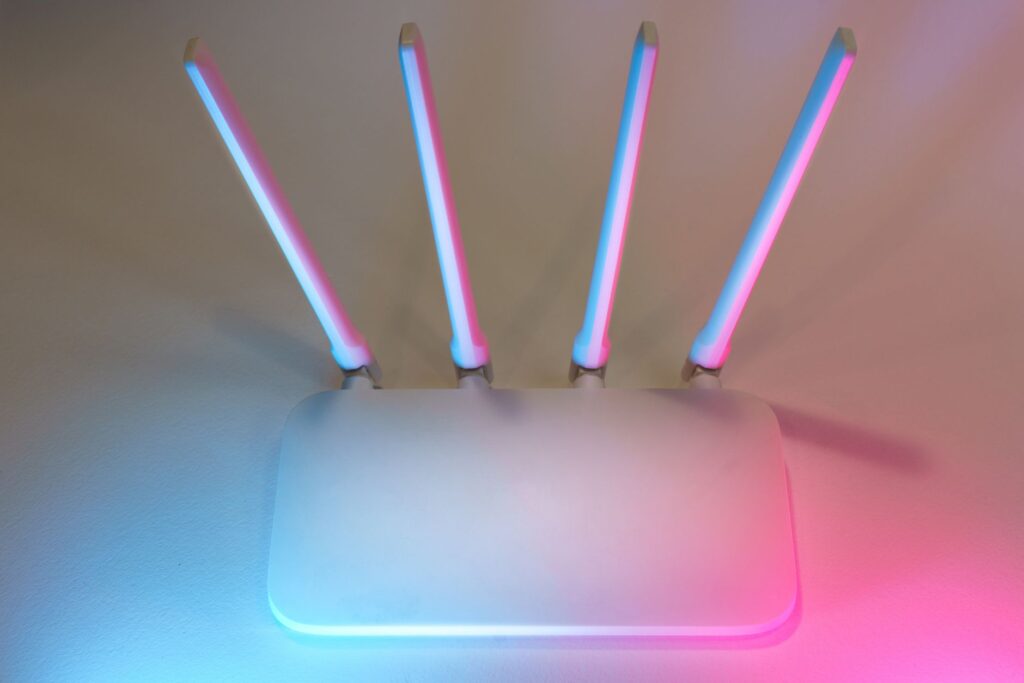
Szerokość kanału też ma znaczenie. Szersze pasmo podnosi prędkość, ale łatwiej łapie zakłócenia. Gdy internet rozłącza się na chwilę przy średnim zasięgu, węższe ustawienie na 2,4 GHz bywa stabilniejsze niż „maksymalna przepustowość” z ulotki. Router ustaw centralnie, wyżej niż podłoga, z dala od metalowej szafy, lustra, akwarium i zestawu audio. Anteny, jeśli są zewnętrzne, nie muszą wszystkie stać pionowo — jedna pod lekkim kątem czasem poprawia odbiór na urządzeniach trzymanych w ręce.
Prosty przykład z mieszkania: przy routerze w salonie film w 4K idzie bez zacięć, a w sypialni za łazienką rozmowa wideo urywa się co kilka minut. To obraz zasięgu, nie awarii łącza. Kabel do biurka, dodatkowy punkt dostępowy albo system mesh rozwiązuje to lepiej niż kolejna zmiana DNS. W domu piętrowym jeden router na parterze rzadko utrzyma stabilne Wi‑Fi na poddaszu. Mesh ma sens, gdy punkty mogą stanąć tak, by widziały się w miarę mocnym sygnale. Dwa wzmacniacze wpięte „gdzie się da”, oba na skraju zasięgu, często pogarszają przerwy zamiast je usunąć.
Zbyt wiele urządzeń, pobieranie w tle i ograniczenia domowej sieci
Łącze nie musi się fizycznie rozłączyć, żeby przestało być użyteczne. Gdy wysyłanie jest zapchane, opóźnienie skacze, wideorozmowa się rwie, a przeglądarka wygląda tak, jakby internet zniknął. Pobieranie dużej gry, kopia zdjęć do chmury, aktualizacja systemu na trzech laptopach i dwie kamery wysyłające obraz potrafią zająć cały upload, nawet jeśli pobieranie nadal pokazuje wysoką prędkość.
Panel routera zwykle pokazuje listę klientów. Porównaj ją z tym, co naprawdę masz w domu. Nieznany sprzęt po starej nazwie sieci albo po haśle przekazanym gościom sprzed roku warto odciąć: zmiana hasła Wi‑Fi i ponowne podłączenie własnych urządzeń jest czystsze niż blokowanie pojedynczych adresów. Potem zrób próbę kontrolną. Wstrzymaj torrenty, synchronizację folderów, pobieranie na konsoli i kopię zapasową telefonu. Jeśli w tym oknie przerwy znikają, przyczyna leży w obciążeniu, nie w „padającym internecie”.
Upload jest wąskim gardłem szczególnie przy pracy zdalnej. Rozmowa wideo, wysyłanie pliku i podgląd z kamery konkurują o te same kilkanaście lub kilkadziesiąt megabitów wysyłania. Pobieranie filmu przez inną osobę może przy tym wyglądać niewinnie, bo schodzi innym pasmem. Jeśli przerwy pojawiają się głównie w godzinach, gdy ktoś wrzuca materiał do chmury albo konsola aktualizuje grę, kolejność jest jasna: ograniczyć tło, potem dopiero myśleć o szybszym abonamencie.
QoS albo priorytet ruchu pomaga wtedy, gdy router naprawdę rozdziela kolejność pakietów, a nie tylko pokazuje suwak w menu. Ustaw wyżej wideorozmowy i pracę, niżej pobieranie w tle. Nie oczekuj cudu przy łączu, którego wysyłanie jest zbyt małe na dwie równoległe rozmowy w wysokiej jakości i stream kamery. Priorytet nie dodaje megabitów. On tylko decyduje, kto ma pierwszeństwo, gdy ich brakuje.
Zanim oskarżysz operatora, zrób krótki eksperyment w tej kolejności:
- zatrzymaj pobieranie, synchronizację chmury i aktualizacje na 20–30 minut,
- zostaw w sieci tylko urządzenia potrzebne do testu,
- zostaw w sieci tylko urządzenia potrzebne do testu,
- przez te same 20–30 minut rób jedną rzecz: rozmowę albo zwykłe przeglądanie, bez kopiowania plików,
- potem włącz z powrotem tylko jedną usługę w tle i obserwuj, czy przerwy wracają razem z nią.
Jeśli w cichym oknie sieć jest równa, a po wznowieniu kopii zdjęć albo aktualizacji konsoli znowu skacze opóźnienie, nie szukaj awarii w centrali. Ogranicz harmonogram synchronizacji do nocy, obniż jakość podglądu z kamer albo rozłóż aktualizacje tak, żeby nie startowały o tej samej godzinie. Gościnna sieć z limitem prędkości odcina sprzęt odwiedzających od Twojego uploadu bez mieszania haseł.
Gdy po odcięciu tła przerwy zostają, a dotyczą tylko jednego laptopa albo telefonu, obciążenie domu przestaje być głównym tropem. Wtedy wina częściej siedzi w karcie, sterowniku albo ustawieniu systemu.
Problem z urządzeniem, kartą sieciową lub ustawieniami systemu
Jedno urządzenie potrafi zrywać połączenie w rytmie, który wygląda jak awaria całego łącza. Reszta domu działa, a na tym sprzęcie karta co kilka minut usypia, sterownik resetuje radio albo program w tle przejmuje ruch. Zanim wymienisz router, sprawdź, czy ten sam objaw jest na drugim komputerze w tym samym miejscu.
Karta, sterownik i oszczędzanie energii
W Windowsie menedżer urządzeń pokazuje kartę sieciową. W zarządzaniu energią wyłącz opcję, która pozwala systemowi wyłączać to urządzenie w celu oszczędzania energii. Na laptopie tryb oszczędzania baterii potrafi robić to samo: po kilku minutach bez ruchu radio gaśnie, a pierwsza strona „nie wchodzi”, dopóki karta nie wstanie. Na macOS warto wyłączyć na próbę automatyczne przełączanie sieci i sprawdzić, czy system nie trzyma się słabej sieci z sąsiedniego piętra.
Sterownik z Windows Update bywa starszy albo przeciwnie — zbyt świeży dla danej karty. Jeśli przerwy zaczęły się po aktualizacji systemu, wróć do poprzedniej wersji sterownika Wi‑Fi albo wgraj pakiet ze strony producenta laptopa, nie losowy plik z forum. Po zmianie zrestartuj tylko ten komputer i porównaj jeden wieczór z wcześniejszymi przerwami. Samo „napraw połączenie” z menu sieci rzadko rusza przyczynę, jeśli karta znowu usypia po kwadransie.
Warto przeczytać również powiązany artykuł: Jak przygotować internet do wideokonferencji?.
Telefon i tablet mają własny odpowiednik: oszczędzanie baterii, VPN zawsze włączony i prywatny DNS. Wyłącz na próbę VPN i optymalizację baterii dla przeglądarki albo aplikacji do rozmów. Jeśli zrywa tylko jedna aplikacja, a przeglądarka w tym samym czasie działa, to nie jest zanik łącza — to aplikacja gubi sesję.
Adres, VPN i konflikt w sieci lokalnej
Dwa urządzenia z tym samym, ręcznie wpisanym adresem IP będą się nawzajem wyrzucać z sieci co kilka minut. Objaw jest mylący: raz działa laptop, raz drukarka albo konsola, a router wygląda na zdrowy. Przywróć automatyczne pobieranie adresu (DHCP). Rezerwację w panelu routera rób dopiero wtedy, gdy naprawdę potrzebujesz stałego numeru, i nie wpisuj tego samego adresu drugi raz w ustawieniach sprzętu.
Stały VPN, program antywirusowy ze skanowaniem ruchu i „optymalizator sieci” potrafią zrywać połączenie w równych odstępach, gdy tunel się przebudowuje. Wyłącz je pojedynczo na czas testu. Jeśli bez VPN przerwy znikają, zmień protokół albo serwer w aplikacji, zamiast resetować cały dom. Zapomnij sieć i połącz się ponownie tylko wtedy, gdy hasło lub profil były zmieniane — samo kasowanie profilu nie naprawi uszkodzonej karty.
Gdy ten sam laptop zrywa łącze także po kablu, a telefon obok routera trzyma stabilną rozmowę, zawężasz sprawę do systemu albo portu w komputerze. Wtedy aktualizacja sterownika, wyłączenie uśpienia karty i test na koncie bez programów startowych dają więcej niż kolejna zmiana kanału Wi‑Fi.
Awaria po stronie operatora, modemu albo instalacji w budynku
Zostaje wariant, w którym cichnie całe łącze: Wi‑Fi i kabel milkną razem, a kontrolka linii na modemie gaśnie, miga na czerwono albo wraca dopiero po dłuższej chwili. To już nie jest zatłoczony salon. Przyczyna może siedzieć w modemie, w gniazdku, w pionie budynku albo w sieci operatora.
Zapisz godzinę przerw i to, co dokładnie robi dioda linii, nie tylko dioda Wi‑Fi. Krótka przerwa o stałej porze, powtarzana przez kilka dni, pasuje do prac planowych albo do urządzenia w budynku, które resetuje się pod obciążeniem wieczornym. Losowe zrywy przy deszczu, przy włączaniu windy albo tylko w jednym pionie klatki częściej wskazują na instalację niż na ustawienia Twojego laptopa.
Modem, gniazdko i przewód w mieszkaniu
Jeśli modem jest osobno od routera, patrz na modem. Dioda linii, która gaśnie razem z internetem, a router tylko powiela ten zanik, kieruje diagnozę przed Twoją sieć domową. Sprawdź, czy kabel od gniazdka do modemu nie jest zagięty, przyciśnięty szafką albo wpięty przez stary rozgałęźnik „z zapasu”. Przy światłowodzie nie naginaj patchcordu na ostrym rogu i nie czyść wtyku na sucho chusteczką — rysa na ferruli daje właśnie takie mikroprzerwy, bez komunikatu w przeglądarce.
Modem operatora z własnym Wi‑Fi, a za nim jeszcze Twój router, tworzy dwa urządzenia robiące to samo. Na czas testu wyłącz radio w modemie albo ustaw router jako jedyny punkt dostępu, jeśli umowa i panel na to pozwalają. Dwa NAT-y i dwie sieci o podobnej nazwie dają wrażenie, że internet „wyskakuje”, podczas gdy telefon przeskakuje między modemem a routerem.
Starszy modem na łączu, które po zmianie taryfy jest wyraźnie szybsze, bywa wąskim gardłem: co kilka minut resetuje sesję przy większym ruchu. Tu nie pomoże priorytet w menu. Potrzebna jest wymiana sprzętu po stronie operatora albo tryb mostu, jeśli wsparcie techniczne go udostępnia. Zanotuj model modemu i godzinę zaników zanim zadzwonisz — bez tego zgłoszenie często kończy się prośbą o restart, który już zrobiłeś.
Kiedy dzwonić do operatora
Kontakt z infolinią ma sens, gdy zanik obejmuje wszystkie urządzenia naraz, wraca mimo cichej sieci i pokrywa się z kontrolką linii albo z komunikatem o braku synchronizacji. Podaj konkret: od kiedy, jak często, czy pada też sprzęt po kablu, jaki model modemu, czy sąsiedzi w pionie mają to samo. Sąsiad z działającym łączem w tym samym czasie mocno osłabia tezę o awarii całej centrali i kieruje serwis w stronę Twojego gniazdka albo pionu.
Nie zgadzaj się od razu na „proszę zresetować i obserwować tydzień”, jeśli masz już zapisane powtórki z kilku wieczorów. Poproś o odczyt parametrów linii albo o wizytę, gdy przerwy zostały po odłączeniu nadmiarowych urządzeń i po teście na jednym sprzęcie. Usterka w skrzynce na klatce albo na przyłączu do mieszkania nie naprawi się zmianą hasła Wi‑Fi.
Siedem przyczyn, które w praktyce najczęściej dają przerwy co kilka minut, układa się w tej kolejności: przegrzany albo niestabilny router, zakłócenia i słaby sygnał Wi‑Fi, zapchany upload oraz zbyt wiele urządzeń w tle, usterka karty lub sterownika, ustawienia systemu takie jak uśpienie karty, VPN i konflikt adresu, awaria modemu lub sieci operatora, wreszcie uszkodzona instalacja w mieszkaniu albo w budynku. Idź od objawu, który da się sprawdzić w domu, do zgłoszenia na zewnątrz. Gotowe rozwiązanie to nie kolejny restart co godzinę, tylko jeden test, który pokazuje, czy zrywa radio, jeden komputer, wysyłanie, czy sama linia.
Najczęściej zadawane pytania (FAQ)
Jak sprawdzić, czy problem dotyczy Wi‑Fi, czy całego łącza?
Podłącz komputer do routera kablem Ethernet. Jeśli połączenie kablowe jest stabilne, a Wi‑Fi nadal przerywa, przyczyny szukaj w zasięgu, zakłóceniach lub ustawieniach sieci bezprzewodowej.
Co oznacza, że restart routera pomaga tylko na kilkanaście minut?
Może to wskazywać na przegrzewanie, przeciążenie, problem z firmware’em albo niestabilne zasilanie. Sprawdź wentylację, przewody i zasilacz, a następnie obserwuj, po jakim czasie problem powraca.
Kiedy wybrać pasmo 2,4 GHz, a kiedy 5 GHz?
Pasmo 5 GHz zwykle sprawdza się lepiej blisko routera i oferuje wyższą prędkość. Pasmo 2,4 GHz ma większy zasięg, dlatego może być stabilniejsze w odległym pokoju lub za grubymi ścianami.
Czy zmiana kanału Wi‑Fi może usunąć krótkie przerwy?
Tak, jeśli przyczyną są zakłócenia od sąsiednich sieci. Na paśmie 2,4 GHz warto przetestować kanały 1, 6 i 11. Jeżeli ręczna zmiana pogorszy sytuację, wróć do ustawienia automatycznego.
Co zrobić, gdy internet przerywa na wszystkich urządzeniach jednocześnie?
Sprawdź kontrolki WAN, Internet, DSL lub LOS, przewody i zasilanie. Jeśli problem występuje także przez Ethernet, może dotyczyć routera, modemu, instalacji albo usługi operatora.